This is default featured slide 1 title

Go to Blogger edit html and find these sentences.Now replace these sentences with your own descriptions.This theme is Bloggerized by Lasantha Bandara - Premiumbloggertemplates.com.

This is default featured slide 2 title

Go to Blogger edit html and find these sentences.Now replace these sentences with your own descriptions.This theme is Bloggerized by Lasantha Bandara - Premiumbloggertemplates.com.

This is default featured slide 3 title

Go to Blogger edit html and find these sentences.Now replace these sentences with your own descriptions.This theme is Bloggerized by Lasantha Bandara - Premiumbloggertemplates.com.

This is default featured slide 4 title

Go to Blogger edit html and find these sentences.Now replace these sentences with your own descriptions.This theme is Bloggerized by Lasantha Bandara - Premiumbloggertemplates.com.

This is default featured slide 5 title

Go to Blogger edit html and find these sentences.Now replace these sentences with your own descriptions.This theme is Bloggerized by Lasantha Bandara - Premiumbloggertemplates.com.

Senin, 17 September 2012

Download Game PES 2012

PESEdit.com PES 2012 Patch 4.1 + Fix 4.1.1 New Update September 2012


Bagi anda para Gamer pecinta PES 2012, mungkin ini yang sudah ditunggu-tunggu. PESEdit.com PES 2012 Patch 4.1 + Fix 4.1.1 merupakan patch PES 2012 terbaru bulan september ini. Pada PESEdit.com PES 2012 Patch 4.1 + Fix 4.1.1 ini transfer pemain sudah lebih lengkap serta jersey/costum yang pastinya up to date. Silahkan bagi yang ingin mengupdate PES 2012-nya.

Download PES 2012 disini : Download PES 2012 PC Games - Full Version Update New


Screenshot PESEdit.com PES 2012 Patch 4.1 + Fix 4.1.1 :
PESEdit.com PES 2012 Patch 4.1 + Fix 4.1.1 - New Update

Download (via Mediafire) by DYTOSHARE.US :


Fitur Terbaru PESEdit.com PES 2012 Patch 4.1 + Fix 4.1.1 :
  • Wajah : Sekitar 50 wajah baru (misalnya Agüero, Cristiano Ronaldo, Modric)
  • Kits : Aalen, Alcorcon, Almeria, Athletic Club, Aue, Barcelona, Barnsley, Bayern München, Bielefeld, Blackburn, Bochum, Bolton, Bremen, Celta Vigo, Cittadella, Deportivo La Coruna, Dortmund, Eintracht Frankfurt, Elche, FSV Frankfurt, Fulham , Fürth, Genoa, Girona, Hannover, Hercules, Hertha BSC, Juventus, Kaiserslautern, Köln, Las Palmas, Lokomotiv Moskow, Malaga, Manchester City, Manchester United, Murcia, Mönchengladbach, Napoli, Norwich, Nottingham Forest, Nürnberg, Pescara, Rayo Vallecano, Reading, real Madrid, Regensburg, Southampton, Sporting CP, St Pauli, Steaua, Valencia, Villarreal, West Ham
  • Selector : Sederhana switch seleksi
  • Tim : 2 tim baru yaitu Ternana & Spezia
  • Transfer Pemain : transfer musim terbaru uptodate lebih lengkap.

Cara Menggunakan PESEdit.com PES 2012 Patch 4.1 + Fix 4.1.1 :

  • Pilih PESEdit.com EURO 2012 patch OFF (Lewati jika Anda tidak memiliki EURO patch)
  • Hapus folder 'pesedit', '2012/kitserver PES' 'GDB' dalam (optional)
  • Instal patch menggunakan install.exe, pastikan untuk memilih direktori yang Anda pakai saat instal PES 2012.
  • # Tested : Windows 7 - Windows 8

sumber http://www.dytoshare.us


Download GAme CTR PS1 Untuk PC


Main kan Game CTR ( carash Team racing ) PS1 Di PC :
Screenshot :


LAngsung Download :
Game Crash Team Rasing (CTR) For PC [94.15 MB]

Cara Instalasi Linux CEntOS (lenkap dengan Screen Shoot )

Linux adalah salah satu sistem operasi untuk komputer yang tersedia secara gratis, ada beberapa macam Linux, salah satunya Linux centos.

di sini saya akan menjelaskan bagaimana cara Instalasi Linux centos pada komputer/laptop
1.Boting lewat CD-Room

2.Setelah muncul tampilan utama,ketikkan cara install yang anda inginkan dan tekan enter.


3. Kita dapat menguji media cd sebelum installasi dengan memilih OK.

Pilih Skip untuk melompati pengujian media dan memulai instalasi.


4. pilih bahasa yang ingin digunakan dalam installasi =>English


5. pilih keyboard untuk system dan sesuaikan dengan keyboard =>U.S.English=>Next.


6. pilih type installasi sesuai kebutuhan(untuk server oracle) =>Custom=>Next.


7. Partition disk dapat dilakukan secara otomatis atau manual =>Manual=>Next.


8. Pilih type partisi dan berapa besarnya sesuai dengan kebutuhan.
Skema partisi: 1./boot=>ext3=>100MB.
2.swap=>1GB
3./root=>ext3=>4GB(sisa hardisk)


Setelah partisi selesai =>Next.


9. Pilih boot loader yang akan digunakan =>Next.


10. Atur IP address dan Netmask yang akan digunakan dan sesuaikan dengan jaringan =>OK.


11. Atur Domain dan Gateway yang akan anda gunakan =>Next.


12. Bila DNS tidak kita isikan maka akan muncul tampilan seperti ini.Click continue,karena kita tidak memerlukan DNS. =>Next.


13. pilih No firewall bila tidak menggunakan firewall =>Next.


14. pilih Proceed untuk melanjutkan istalasi tanpa mengkonfigurasi firewall =>Next.


15. Atur bahasa untuk system sesuai keinginan èEnglish (USA)=>Next.


16. Atur zona waktu =>Asia/jakarta=>Next.


17. Masukan password untuk user root.Root password xxxxxxx=>Next.


18. pilih paket-paket yang kita perlukan dan beri tanda centang =>Next.


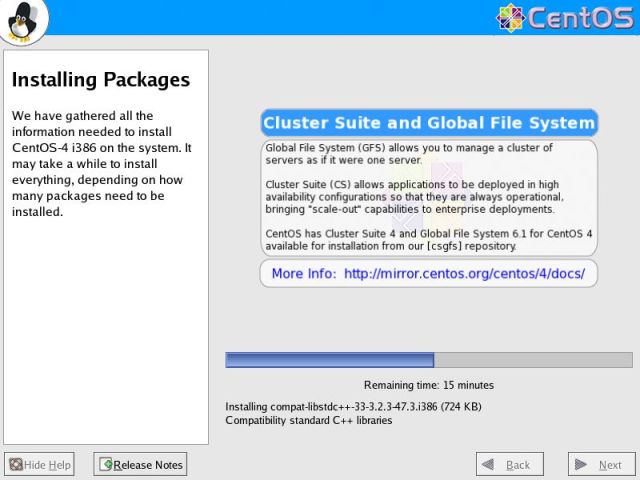
19. klick Next Untuk memulai Instalasi Centos.


20.Tunggu installasi sampai selesai!!


21. setelah installasi selesai keluarkan CD dan booting ulang komputer.


21. kemudian anda akan diminta mengisi beberapa konfigurasi
Pilih yes,i agree to the license agreement untuk menyetujui=>Next.


22. atur tanggal dan waktu komputer =>Next.


23. pilih resolusi yang akan digunakan dan sesuaikan dengan kebutuhan.Untuk server oracle hanya membutuhkan resolusi 800×600


24. Kita dapat menambahkan user sesuai keinginan.bila tidak ingin menambahkan user klick =>Next.


25.Bila kita tidak menambahkan account maka akan muncul seperti diatas,untuk melanjutkan konfigurasi pilih =>Continue=>Next.


26.Kita juga dapat menambahkan paket-paket aplikasi dari CD centos tambahan.bila tidak menambahkan klick =>Next.


27. Setelah semua Configurasi selesai klick Next untuk masuk tampilan utama.


28.kemudian masukkan user name dan password dan CentOS siap digunakan.


Langkah-Langkah Install Linux Ubuntu 12.04

1. Masukkan CD Installer ke perangkat CD / DVD-ROM dan reboot komputer untuk boot dari CD. Tunggu sampai CD termuat ...


2.Anda akan melihat wallpaper dan jendela instalasi. Pilih bahasa dan klik tombol "InstallUbuntu 10.04 LTS" untuk melanjutkan ..


3.Layar kedua akan menampilkan peta bumi. Setelah pemilihan lokasi, waktu sistem akan menyesuaikan. Klik tombol "Forward" setelah Anda memilih lokasi yang Anda inginkan ..


4.Pada layar ketiga, Anda dapat memilih layout keyboard yang diinginkan. Klik tombol "Forward" bila Anda telah selesai dengan konfigurasi keyboard ...


5.Anda memiliki empat pilihan di sini:


Jika Anda memiliki sistem operasi lain (misalnya Windows XP) dan Anda ingin sistem dual boot, pilih :
Pilihan pertama : "Instal mereka berdampingan, memilih di antara mereka pada setiap startup."
Pilihan Kedua : "Jika Anda ingin menghapus sistem operasi yang ada, atau hard drive sudah kosong dan Anda ingin agar installer secara otomatis mempartisi hard drive Anda, pilih pilihan kedua, "Gunakan seluruh disk (Use entire disk)"
Pilihan Ketiga : "Gunakan ruang terbesar bebas terus-menerus" dan akan menginstal Ubuntu 10.04 di ruang unpartitioned pada hard drive yang dipilih.
Pilihan Keempat : "Tentukan partisi secara manual" dan dianjurkan HANYA untuk pengguna tingkat lanjut, untuk membuat partisi khusus atau memformat hard drive dengan filesystem lain dari yang default. Tetapi juga dapat digunakan untuk menciptakan partisi / home, yang sangat berguna jika Anda menginstal ulang seluruh sistem.


6.Tabel partisi akan terlihat seperti gbr di atas. Klik tombol "Forward" untuk melanjutkan instalasi ...


7.Pada layar ini, isi kolom dengan nama asli Anda, nama yang ingin Anda gunakan untuk login di Ubuntu OS (juga dikenal sebagai username yang akan diminta untuk log in ke sistem), password dan nama komputer (secara otomatis, tetapi bisa ditimpa).


8.Juga pada langkah ini, ada sebuah opsi bernama "Login secara otomatis". Jika Anda mencentang kotak pada pilihan ini, Anda akan secara otomatis login ke desktop Ubuntu. Kliktombol "Forward" tombol untuk melanjutkan ...


9.Ini adalah langkah akhir instalasi. Klik tombol “Install”.


10.Ubuntu 10.04 LTS (Lucid Lynx) akan terinstall...


11.Setelah beberapa menit (tergantung spesifikasi komputer Anda), sebuah jendela pop-up akan muncul, yang memberitahukan bahwa instalasi selesai, dan Anda harus me-restart komputer untuk menggunakan sistem operasi Ubuntu yang baru diinstal. Klik tombol "Restart Now"...


12.CD tersebut akan keluar otomatis; keluarkan dan tekan "Enter" untuk reboot. Komputer akan direstart dan dalam beberapa detik, Anda akan melihat boot splash Ubuntu ...


13.Pada layar login, klik nama pengguna Anda dan masukan password Anda. Klik "Log In" atau tekan Enter ...


14.Tampilan Desktop Ubuntu 10.04 LTS (Lucid Lynx).